Lec 6 CSS的基本概念 I
- 文档流
- 盒子模型
- 值和单元
- 选择器
快速总览
在CSS中,所有元素都是一个盒子。 CSS关于盒子如何展示,以及如何影响到其他盒子的
CSS使用方式
页面应用 CSS 的 3 种方式:
- 通过外部 CSS 文件,并使用
<link>元素引入。这是大多数情况下推荐的方式。 - 在
<style>元素中编写 CSS。如果 CSS 只作用于当前页面,这种方式是可行的。 - 在少数一次性使用的情况下,可以使用
style属性,它的优先级高于作用于同一元素的其他 CSS。但不推荐使用,因为它难以维护,不利于关注点分离,也缺乏灵活性。
<link> 和 <style> 元素都应该只放在 <head> 标签中。
<!DOCTYPE html>
<html>
<head>
	<link rel="stylesheet" href="style.css">
	<style>
		a { color: gray; }
	</style>
</head>
<body>
	<h1 style="color: #f06">Title</h1>
</body>
</html>CSS的规则
h1 { /* */
    font-size: 200%;
    color: white;
}大多数 CSS 都由一系列 CSS 规则组成。
选择器(selector)告诉浏览器这个规则作用于哪些元素,这里是
<h1>标题声明(declaration)是“属性-值”对,每个声明控制某一种样式效果。
多个声明之间用分号分隔,最后一个分号是可选的(但建议保留)
这里可以看到两个 CSS 属性:
color:设置文字颜色font-size:设置字体大小
示例,
html
<h1>My first CSS code</h1>
<p>One morning, when <a href="https://en.wikipedia.org/wiki/The_Metamorphosis">Gregor Samsa</a> woke from troubled dreams, he found himself transformed in his bed into a horrible vermin.</p>
<p>He lay on his armour-like back, and if he lifted his head a little he could see his brown belly, slightly domed and divided by arches into stiff sections.</p>
<p>The bedding was hardly able to cover it and seemed ready to slide off any moment.</p>
<p>His many legs, pitifully thin compared with the size of the rest of him, waved about helplessly as he looked. "What's happened to me? " he thought. It wasn't a dream.</p>css
h1, h2, h3, h4, h5, h6 {
	font-family: Helvetica, Segoe UI, sans-serif;
	line-height: 1;
}

h1 {
	color: purple;
}

p {
	hyphens: auto;
	text-align: justify;
}

a {
	text-decoration: none;
}这里我们可以看到几个最基础的 CSS 属性:
font-family:设置字体类型,按优先级顺序排列。因为在 Web 上你无法准确知道用户安装了哪些字体(除非通过@font-face规则直接引入字体文件),所以通常会提供一个字体列表,并在最后加上一个通用字体作为兜底。color:设置文本颜色,同时也会为一些其他效果设置默认颜色,比如边框和阴影。它当前的值可以通过关键字currentColor在其他属性中引用。hyphens:启用单词断字(自动连字符拆分)。text-decoration:用于设置或(在这里)取消文本的下划线、上划线或删除线。
我们也可以通过开发者工具中 Elements 面板的 Styles 标签来修改 CSS,同时它也会显示每条 CSS 的实际生效情况。
如果我们想使用“元素类型”以外的标准来选择元素怎么办?
Sol:
| 分组依据 | 示例选择器 | 能匹配的元素 | 不能匹配的 |
|---|---|---|---|
| id | #about | <section id="about"> | <section id="about-me"><input name="about"> |
| 类 | .notice | <p class="tip notice">、<p class="notice">、<p class="important notice warning"> | <notice>、<div class="warning-notice"> |
| 属性 | [href] | <a href="http://designftw.mit.edu">、<a href>、<link rel="stylesheet" href="style.css"> | <a> |
| 属性值 | [type="range"] | <input type="range">、<yolo type="range"> | <input type="number"> |
最常见的 CSS 选择器
| 选择器 | 含义 | 示例 | 作用 |
|---|---|---|---|
* | 通配选择器(所有元素) | * { margin: 0; } | 选择页面中的所有元素 |
element | 元素/标签选择器 | p { color: red; } | 选择某种 HTML 标签 |
.class | class 选择器 | .message {} | 选择拥有某个 class 的元素 |
#id | id 选择器 | #header {} | 选择某个 id 的元素 |
属性选择器
自定义选择器
不过,CSS 中还有其他类型的规则,通常统称为“At-rules(@规则)”。
其中一些 @规则用于扩展或补充其他 CSS,例如:
@font-face:链接自定义字体@keyframes:定义动画@import:导入其他样式表@page:设置打印相关的页面元数据
还有一些 @规则内部可以包含 CSS 规则(甚至其他 @规则),并用于限制这些 CSS 在什么条件下生效。这类规则称为“条件型 @规则(conditional at-rules)”。
例如:
@media:限制 CSS 只在特定媒体类型下生效@supports:限制 CSS 只在支持某个 CSS 属性的浏览器中生效
文档流
Box模型
值与单位
<length>表示距离的度量单位,有些属性允许负长度,有些则不允许。当值为0时,可以省略单位。对于<length>的单位,有绝对的,和相对单位。 更多关于 lengths。
对于绝对单位,在任何地方都表示相同的尺寸。 例如:
px、cm、mm、in、pt对于相对单位,依赖于其他因素而变化:
字体相关单位适合用于通过改变一个
font-size属性来整体缩放组件。例如,em、ch、rem、ex视口相关单位适合用于创建能够随c大小自适应缩放的布局。例如,
vh,vw,vmin,vmax
一些常用的单位含义:
em:相对于当前字体大小rem:相对于<html>元素的字体大小ch:表示当前字体中字符“0”的宽度。在等宽字体中,每个字符宽度相同,这个单位很有用vw:视口宽度的百分比(100vw = 窗口宽度)vh:视口高度的百分比(100vh = 窗口高度)
为什么字体相关单位很有用?
Sol:我们看一个例子,
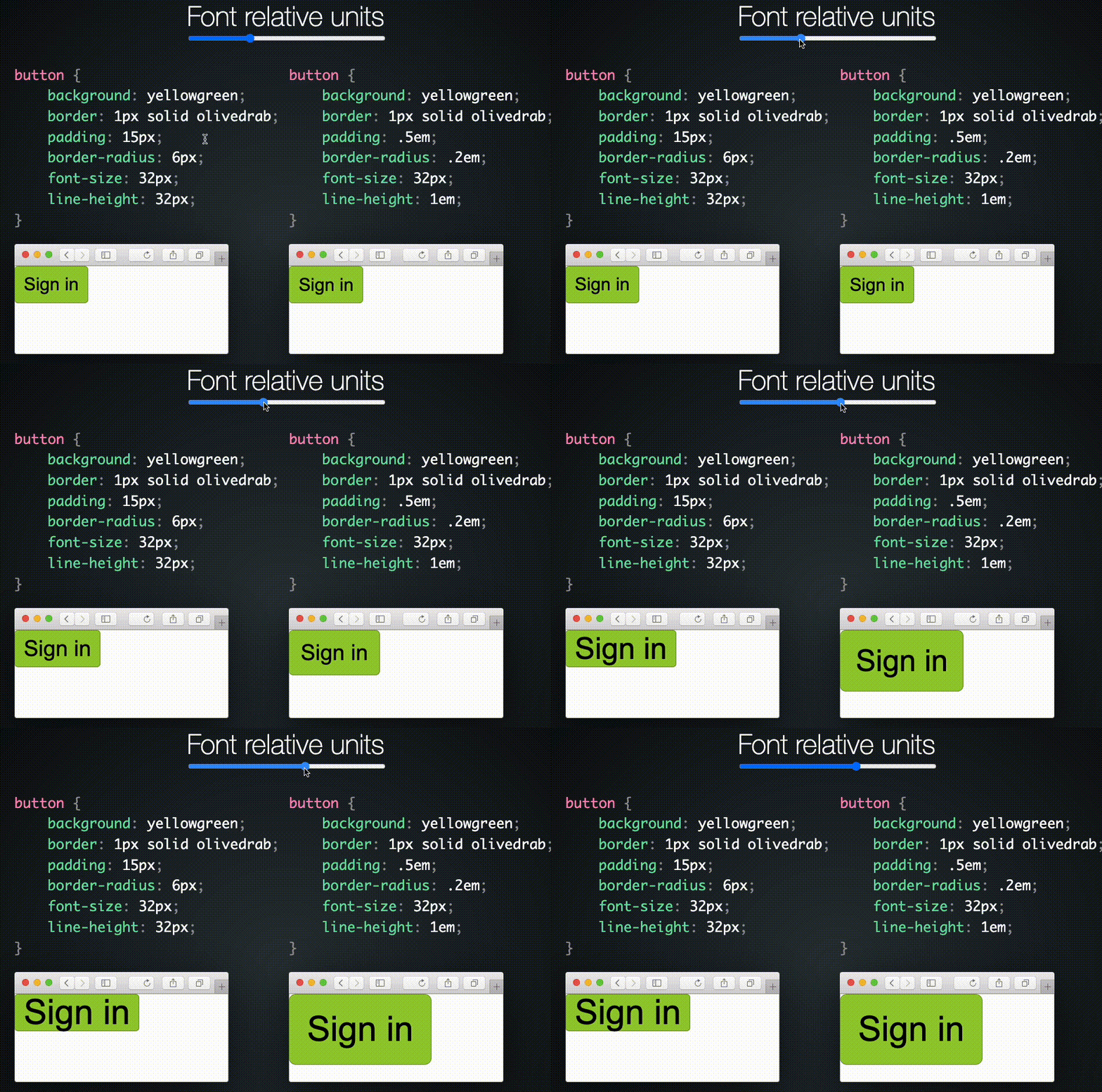
通过Shift + ↑, 可以快速增大字体大小。注意,此时其他样式(如 padding、line-height、border-radius 等)会显得相对过小、不成比例。如果我们使用字体相关单位,就可以让所有元素一起自适应变化。 现在我们的按钮只需要通过修改一个参数,就能整体等比例缩放。甚至我们还可以把 font-size 本身也设置为字体相关单位,使其能够随周围的字体大小自动调整。
视口可缩放单位(viewport scalable units)允许我们根据视口大小来缩放文本。calc 允许我们对不同单位进行计算。返回值的类型取决于参与计算的单位类型。min()、clamp() 和 max() 可以用来为数值设置上下界,它们也可以参与 calc() 表达式。 这些函数当然可以组合使用,例如 min() 可以嵌套在 calc() 中,反过来也可以。
width: calc(100% - 30px);需要注意的是,与 Python 或大多数编程语言不同,这些计算会在任何变化发生时重新计算(例如视口大小或字体大小发生变化时)。
百分比
width: 50%表示宽度占容器的50%
选择器
选择器是告诉浏览器这条规则作用于哪些元素,在这个例子中是<h1>标题元素
h1 {
  font-size: 300%;
  line-height: 1;
}通用选择器(universal selector)允许我们将某些声明应用到页面中的每一个元素。
它可以用于重置(undo)浏览器默认样式,但也非常危险。例如,* { font-weight: normal } 看起来像是一个合理的默认设置,但这也意味着我们的 <strong> 元素同样会从非加粗的基础样式开始显示。