
Lec 2 Web网页结构:HTML
- HTML语义
- 常见的HTML元素
- DOM树
- HTML的交互与用户输入
- 响应式模板
HTML语义
语义的作用
HTML 元素是有语义的(除了 <div> 和 <span>等),它们应该根据其语义来使用,而不是根据它们默认的显示效果。原因是
- 语义化的 HTML 对有障碍的用户来说更加友好。
- 结构清晰、可被机器读取的内容可以在没有 CSS 和 JavaScript 的情况下被独立理解和使用。
因此,这也体现一种可用性。当使用更多不同语义的元素时,你更容易知道自己在代码中的位置;相比之下,如果所有内容都是 <div> 或 <span>,就会难以区分结构。
记住:你的代码本身也是一个界面——既是给你自己看的,也是给其他人的。 并不总是直观易做,但只要稍微花点心思,就能带来很大的收益
常用的语义分区
作为引例,
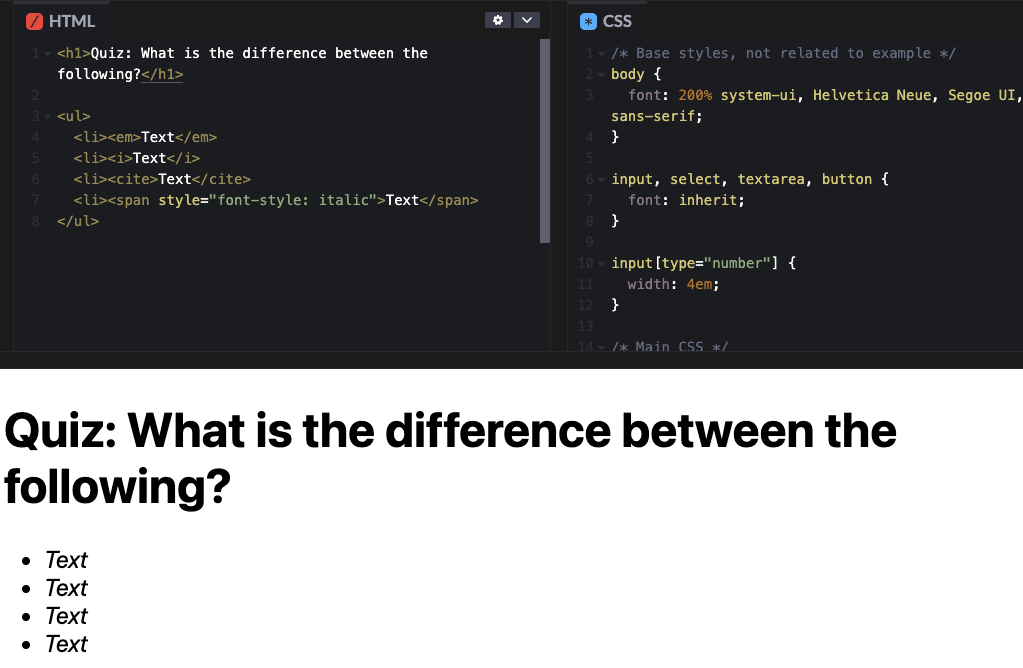
视觉效果可能是相同的,但语义是不同的。
<em>元素表示对其内容的强调(stress emphasis)<i>元素不是斜体按钮,而是语义标签,表示这一段文字在内容意义上是被特殊对待的。 例如外语词汇,或者当文本是在引用一个词的定义而不是表达其语义含义时。<cite>表示作品的标题(例如书名或电影名)
这两种标签都不是用于纯装饰目的的;纯装饰应该交给 CSS 来处理。如果斜体只是装饰性的,那么应该使用最后一种方式(如 <span>),因为 <span> 本身不带任何语义含义。
常用的语义化分区(semantic sectioning)的元素(HTML5 语义标签)有:
<header>: 页面或某个区域的头部(如标题等)<nav>: 导航区域(每个页面通常只使用一次)<main>:页面的主要内容区域(每个页面通常只使用一次)<aside>:侧边内容(例如侧边栏中的内容)<footer>:页面或某个区域的底部信息
此外,还有 <section> 和 <article>,用于进一步对内容进行划分。
<!DOCTYPE html>
<html>
<head>
  <meta charset="utf-8">
  <title>6.4500 Design for the Web</title>
</head>
<body>
  <header>
    <h1><strong>6.4500</strong> Design for the Web</h1>
    <nav>....</nav>
  </header>
  <main>
    <section>
      <h2>Course info</h2>
      <p>This course will teach the principles and technologies for designing user interfaces for the web.</p>
    </section>
    <section>
      <h2>Grading</h2>
      <p>There will be weekly assignments that will account for 90% of your grade.</p>
    </section>
  </main>
  <aside>

  </aside>
  <footer>
    © 2020 MIT
  </footer>
</body>
</html>可聚焦控件
焦点(Focus)决定了页面中键盘事件当前会发送到哪里。 在任何时刻, 它通常被理解为"当前处于活跃状态的元素"。
Tab 键会将焦点移动到下一个可聚焦元素(tab 顺序中的下一个元素)。Shift + Tab 则相反,会将焦点移动到上一个可聚焦元素。
默认情况下,获得焦点的元素会显示为蓝色的模糊外框或虚线框,但这个样式可以通过 CSS 修改。然而,保留某种焦点样式非常重要,因为键盘用户依赖它来知道当前在哪里。
常见的可聚焦元素:
表单控件(
<input>、<textarea>、<select>、<button>)超链接(
<a href>)<summary>元素带有可见控件的多媒体元素(如
<video controls>等)<iframe>(某种程度上可以聚焦)任何元素都可以通过
tabindex="0"让其变得可聚焦html<div tabindex="0">现在我也可以被聚焦!</div>
Autofocus
autofocus 的作用是:页面加载后自动把键盘焦点放到某个输入框或元素上。
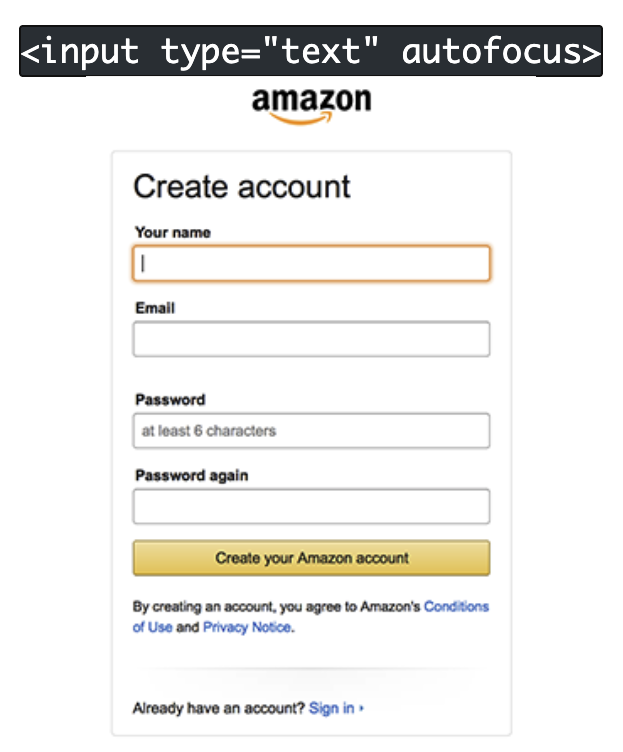
一些可以深入了解 focus 的资源:
- Focus 介绍(Introduction to Focus)
- 规范文档
- Focusing On Focus
HTML元素
标题
有 6 个级别的标题:<h1> 到 <h6>,不要只是为了让文字变大而使用标题标签,这样会破坏依赖屏幕阅读器的视障用户的导航体验。应该使用 CSS 来控制样式,而且 CSS 的控制更灵活。
- 每个文档中只使用一个
<h1> - 避免标题层级跳跃, 比如从h1直接跳到h3,这是不好的
分区元素
<div> = generic block container(通用块容器)
像 <section>、<article> 这样的标签用于表示内容的结构单元,按理说,在这些分区元素中的标题,应该跟随分区层级来决定层级,但实际上,浏览器并没有真正实现这个逻辑(除了表面样式)
屏幕阅读器仍然是根据标签本身(比如 <h1>)来理解语义的。👉 因此目前的最佳实践是:即使在 <section> 或 <article> 里,也要手动使用正确的标题级别(如 <h2>, <h3> 等)
<section>
	<h1>Heading 2</h1>
	<p>JavaScript is a programming language.</p>
  <p>It is widely used in web development.</p>
  <p>上下有间距,不用换行</p>
</section>行内元素
有多种用于“文本级语义(text-level semantics)”的元素,因为对文本进行高亮也是一种常见需求。另外,还有一个 <code> 元素,用于表示行内代码。
<span>:通用的文本级容器,本身不具备特定语义。当没有其他合适的语义元素时可以使用它。可以通过 CSS 自由定义<span>的外观。<strong>:表示具有强烈重要性、严肃性或紧迫性的文本。浏览器通常会将其内容渲染为加粗。<em>:表示强调语气的文本。浏览器通常会将其内容渲染为斜体。<mark>: 表示被标记或高亮的文本,用于引用或注释,因为该内容在上下文中具有相关性或重要性。<code>用于表示嵌入在文本中的简短代码片段。对于整段代码,应在<pre>中使用<code>。浏览器通常会将其内容渲染为等宽字体。<time>:用于包裹日期、时间或持续时间,在提供人类可读内容的同时,也提供机器可读的时间信息。浏览器通常不会对该元素进行特殊显示(不过这种行为可以改变)。
这些元素也被称为“行内元素(inline elements)”,因为它们与文本在同一行内,不会像段落或标题那样在前后产生换行并形成一个块级区域(当然,这种行为也可以通过 CSS 改变)。它们有时也被称为“短语内容(phrasing content)”。
虽然这些元素默认带有一定的显示样式(如加粗或斜体),但它们本质上是语义元素,不应该仅仅为了样式而使用。如果你只是想让文本变粗或变斜,应该使用 <span> 加 CSS,而不是 <strong> 或 <em>。
为了更好地理解这种区别,可以参考 <em> 和 <i> 的差异(它们默认显示效果相同,但语义不同)
列表
有三种列表类型:
- 无序列表(
<ul>) - 有序列表(
<ol>) - 定义列表(
<dl>,用于表示键值对)
列表项(<li>、<dt>、<dd>)中也可以再嵌套列表,从而形成嵌套结构。
这三种列表项的结束标签都是可选的。
在定义列表中,<dt>(术语)和 <dd>(描述)之间的对应关系不是一一固定的:可以有多个 <dt> 对应一个 <dd>,也可以有多个 <dd> 对应一个 <dt>。
<ul>
	<li>Garlic</li>
	<li>Spring onion
</ul>

<ol>
	<li>Do work
	<li>Have fun</li>
</ol>

<dl>
	<dt>First name:</dt>
	<dd>Zoe</dd>
	<dt>Last name(s):</dt>
	<dd>Lilley</dd>
	<dd>Verou</dd>
</dt>超链接
<a> 元素可以让你链接到其他网站,甚至是当前页面中的某个位置。 href 属性包含链接目标,它可以是一个绝对 URL,也可以是相对于当前页面的相对 URL。
如果要链接到页面中的某个具体位置,需要找到该位置附近带有
id属性的元素,然后在 URL 后面加上#id。如果是链接到当前页面中的位置,只需要使用
#yourId作为 URL 即可。使用
target="_blank"可以让链接在新标签页中打开。
<ul>
<li><a href="http://designftw.mit.edu" target="_blank">空白页面打开</a>
<li><a href="https://w3.org/TR/html/textlevel-semantics.html#the-a-element">
<a> 指定元素 (← link to specific part of page)
</a></li>
<li><a href='/'>返回主页</a></li>
<li><a href='/lectures/introduction/'>另外一个相对链接</a></li>
</p>多媒体
HTML 提供了以下用于多媒体的元素:
<img>用于图片<video>用于视频<audio>用于音频文件
<img src="img/adamcatlace.jpg" alt="A kitten, roughly 3 weeks old">
<video src="https://leaverou.github.io/talks/intro/war-kitten.mp4" controls></video>
<audio src="https://freesound.org/data/previews/175/175409_1326576-lq.mp3" controls></audio>figure
<figure>可以包含任何媒体内容,甚至可以包含其他元素(例如用于绘制图形的元素)<figcaption>用于包含图注(说明文字)。这与alt属性不同,alt是用来为视觉障碍用户描述图片内容的。尽管在某些情况下两者的内容可能会重叠,但在这种情况下,不要在alt属性中重复<figcaption>的内容。
<figure>
	<img src="img/adamcatlace.jpg" alt="A kitten, roughly 3 weeks old">
	<figcaption>Sir Adam Catlace</figcaption>
</figure>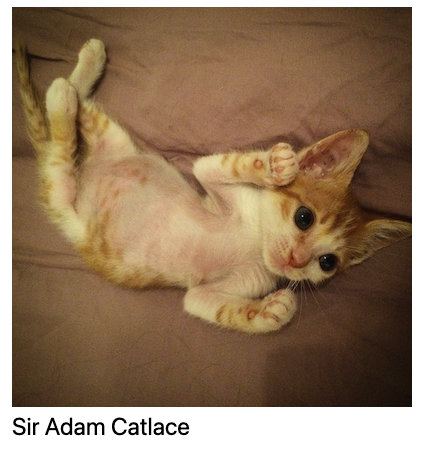
表格
有一系列用于创建表格的元素:
<table>: 包含整个表格<tr>:表格中的一行(table row)<td>:表格单元格 (table cell)<th>:表头单元格(table header cell)<thead>: 表头<tbody>:表格主题(没有显式指定,也会自动生成)<tfoot>: 页脚
表格的设计初衷是仅用于展示表格数据(tabular data ONLY)。
如果用它来做布局,会改变 HTML 向其他解析工具传达的语义信息,对屏幕阅读器、搜索引擎机器人等尤其不友好。CSS布局用grid
<table>
	<thead>
		<tr>
			<th>Name</th>
			<th>Email</th>
			<th>Office</th>
		</tr>
	</thead>
	<tr>
		<td>David Karger</td>
		<td>karger@mit.edu</td>
		<td>32G-592</td>
	</tr>
	<tr>
		<td>Lea Verou</td>
		<td>leaverou@mit.edu</td>
		<td>32G-598</td>
	</tr>
</table>DOM 树
介绍
在使用 Web 平台技术时,会发现在很多地方都会被用树的结构。
HTML 的开始标签和结束标签并不是“开启/关闭指令”,而是用来界定 HTML 元素边界的分隔符。因此,HTML 元素之间存在一种包含关系,即某些元素的起始位置位于其他元素内部。这些包含关系会形成一棵树,这棵树被称为 DOM 树(Document Object Model, DOM tree)。
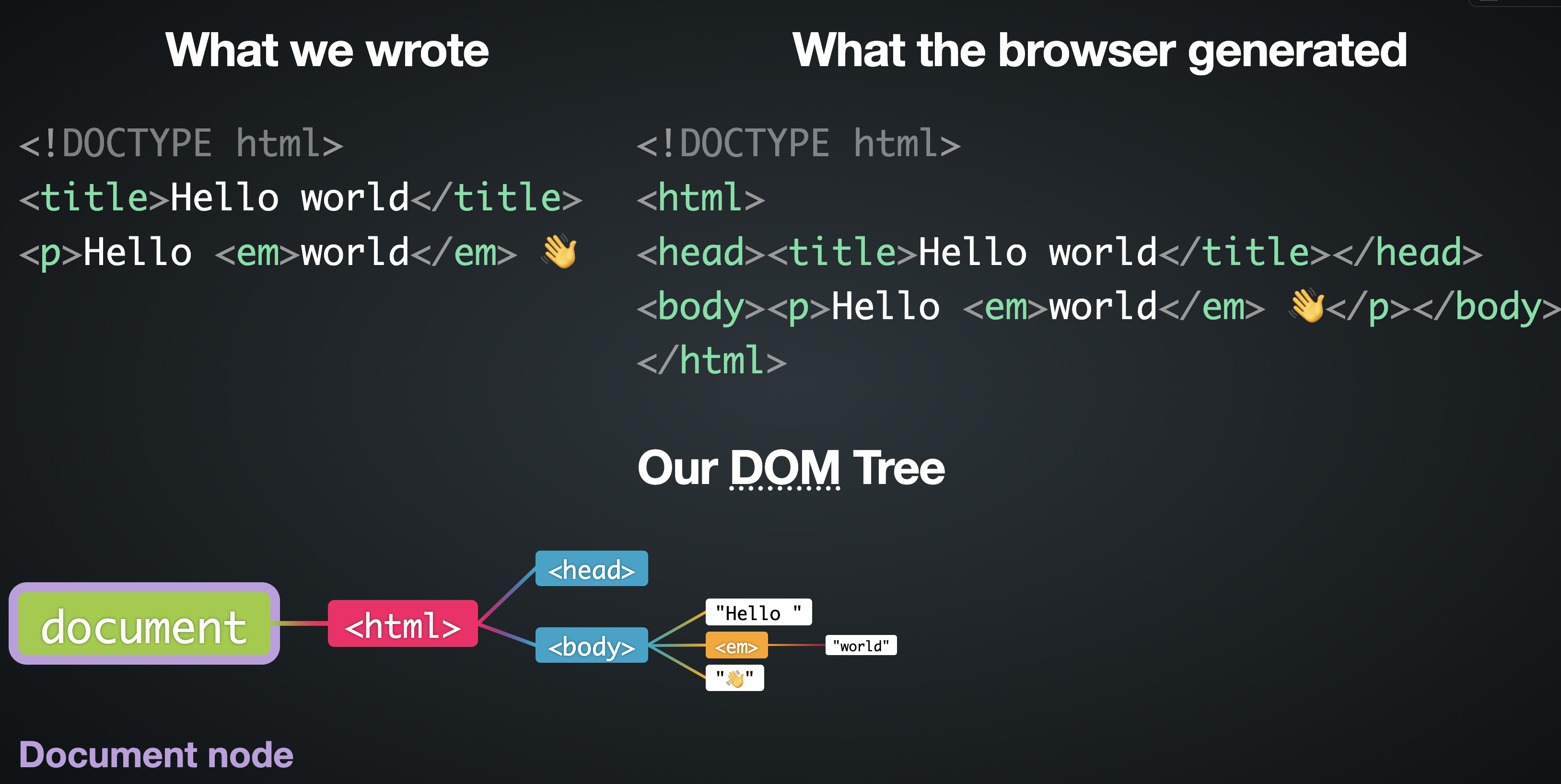
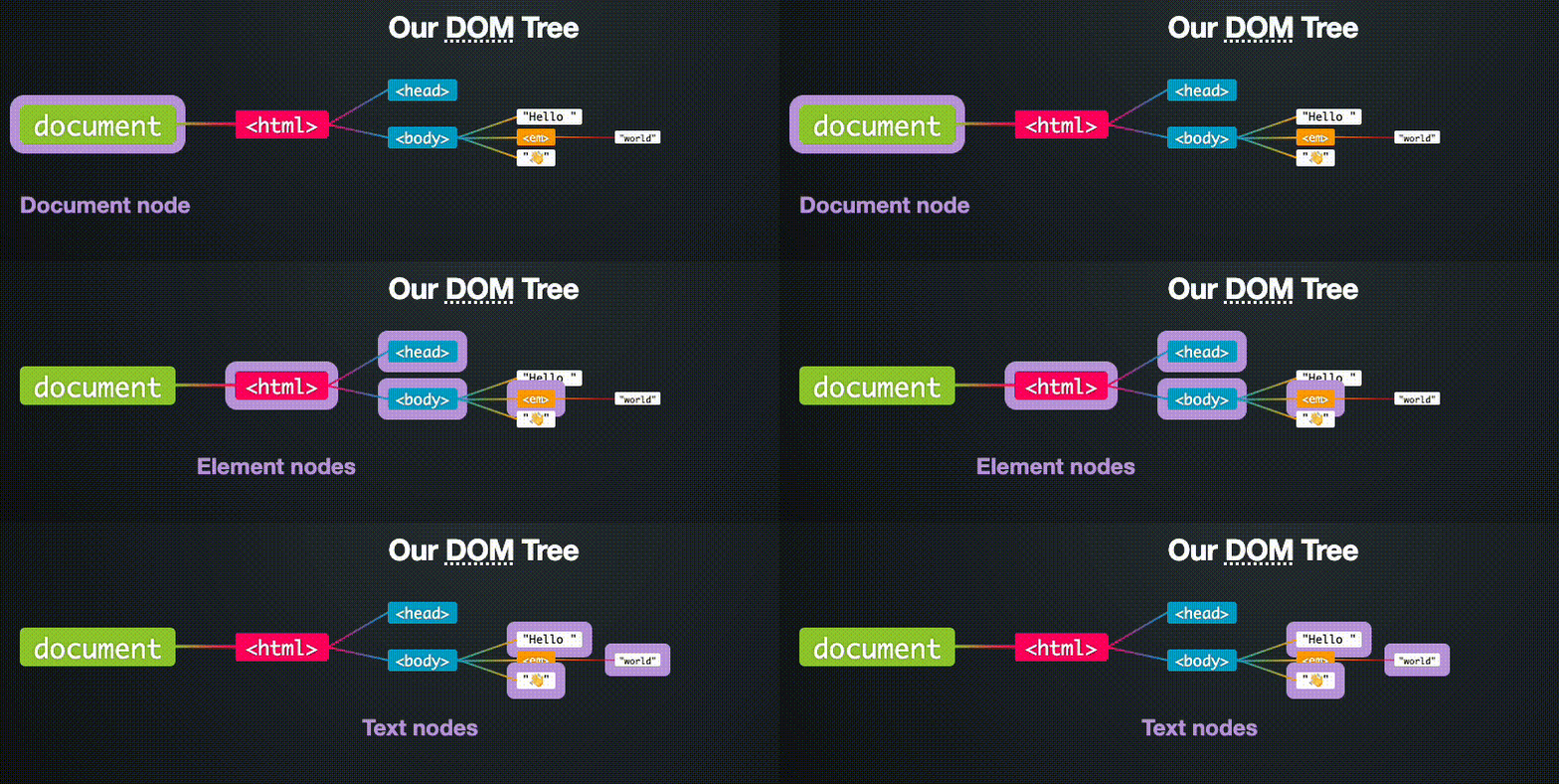
DOM Tree 是一个由不同类型对象构成的层级结构,例如:
- 文档(DOCUMENT):这是根节点,不对应任何具体的 HTML 元素。
- HTML元素(HTMLELEMENT):每一个 HTML 元素,例如
<html>、<body>或<em>都属于这一类型。通常它们只是继承自HTMLElement,并且是更具体类型的实例,例如HTMLHtmlElement、HTMLBodyElement等。 - 文本:例如示例中的
"Hello "、"world"和"!"。它们不会包含任何其他元素,始终是叶子节点。 - 注释:HTML 注释(如
<!-- like this -->)会被表示为这一类型的对象。
这种对象层级结构对于 CSS 样式非常关键,我们将在接下来的几节课中看到这一点。
此外,我们还可以通过 JavaScript 来访问和操作 DOM 树。
标题元素和分区(sectioning)元素的结构会创建内容层级,也称为文档大纲(document outline)。这与这些元素所表达的语义含义有关。
DOM 树则是另一种不同的层级结构,它与页面中元素的类型以及元素之间的关系有关。
CSS选择器的关系
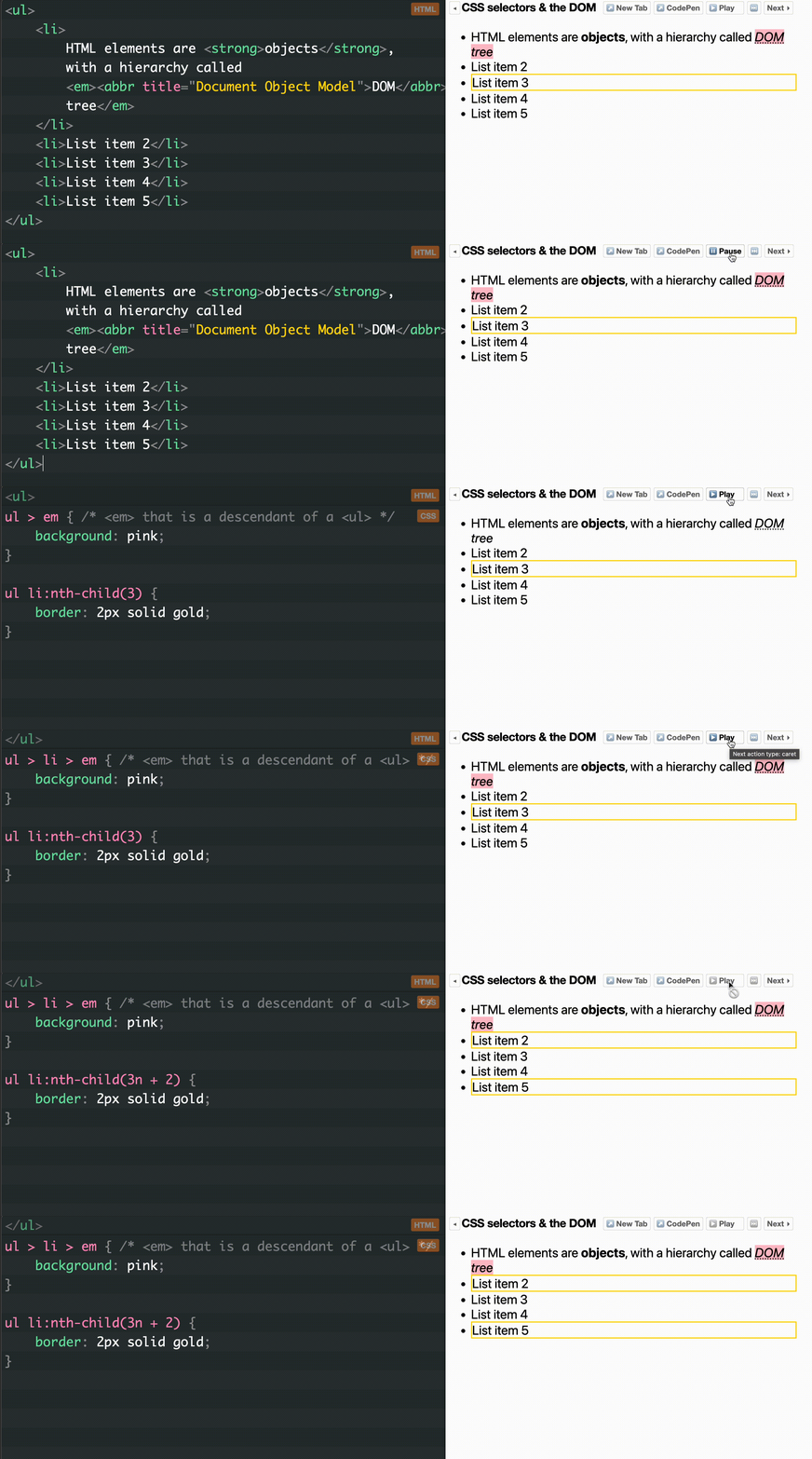
CSS 选择器中很大一部分内容,都是基于 DOM 树中元素之间的关系来选择元素。我们来看看其中一些常见的方式。在第一节课中,我们已经见过元素选择器(也叫类型选择器),它可以选中所有某一类型的元素。
空格:选择“后代关系”选择元素(后代选择器 / descendant combinator)。
>:选择“直接子元素”(子元素选择器 / child combinator)。~:选择“后续的同级元素”(兄弟选择器 / sibling combinator)。+:选择“紧邻的下一个兄弟元素”(相邻兄弟选择器 / adjacent sibling combinator)。像
:nth-child()这种以冒号开头的写法被称为伪类,它会在已有选择器的基础上进一步进行过滤。这个特定的伪类是根据元素在兄弟节点中的位置来进行筛选的。你甚至可以使用类似:nth-child(3n+2)这样的表达式,匹配第 2、5、8 等等位置的子元素。
小结
- DOM(文档对象模型)表示 HTML 页面中的对象层级结构
- 每一个 HTML 元素都是一个节点
- 当一个元素嵌套在另一个元素内部时,就会形成父子关系
- DOM 树的层级结构与内容层级并不完全相同
- 把 HTML 文档转换成 DOM 树的过程称为 HTML Parsing(HTML 解析)
- 可互操作(interoperable)的 HTML 解析对于 CSS 和 JavaScript 非常关键,而这一点花了大约 25 年才逐渐实现统一!
交互与用户输入
按钮和表单
<button> 元素用于创建按钮, 这些按钮本身不会自动执行任何操作,但你可以通过 JavaScript 或 <form> 元素让它们发挥作用。
具体来说, <form> 元素的 action 属性用于指定表单提交后数据发送到的目标文件。默认情况下,它指向当前页面。至于提交时包含哪些内容?只有同时满足以下两个条件的元素才会被提交:
- 元素是启用的状态
- 元素具有
name属性
在这里同样可以使用 target="_blank",让表单提交在新标签页中进行。
<form action="https://www.google.com/search" target="_blank">
	<input name="q" required />
	<button>Search Google</button>
</form>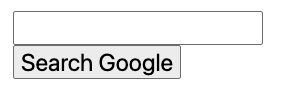
结果就是在新标签页,搜索www.google.com?q=<你填写的内容>
输入字段
<input> 元素可以通过 type 属性生成多种不同的表单控件。如果没有指定 type 属性,则默认是 type="text"。
以下内容只适用于文本类输入
属性 作用 placeholder输入框为空时显示提示文本 maxlength限制最大字符数 minlength限制最小字符数 pattern使用正则表达式限制输入格式 required必填字段 readonly只读 disabled禁用输入 在数值和日期类型的输入中,支持:
属性 作用 min最小值 max最大值 step步长 value默认值 对于 number 和 range 输入,还可以使用
step属性来控制步长(默认值为 1)html<input type="range" min="0" max="100" step="5" value="50" ><textarea>用于多行文本输入,支持placeholder属性等,但不支持pattern,但相关支持正在推进中。
<p>
	<input placeholder="Type in me!" />
</p>
<p>
	<input type="range" />
</p>
<p>
	<input type="number"
	       min="1" max="10" value="3" />
</p>
<p>
	<input type="date" value="2018-02-15"
	       min="2018-02-10" />
</p>
<p>
	<textarea>Textareas are intended for longer form text with multiple lines.</textarea>
</p>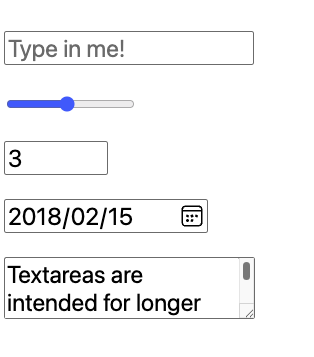
单选字段
多个选项中只能选择一个, input 元素的属性type="radio"
通过 name 属性将单选按钮分组,可以使它们互斥(同一组中只能选一个),则它们彼此独立,可以同时选中。 checked 表默认选中
<input type="radio" name="size" checked> Small
<input type="radio" name="size"> Medium
<input type="radio" name="size"> Large<label> 元素对所有表单控件都很有用,但对复选框和单选按钮尤其重要,因为它可以扩大可点击区域,提高可用性。因此推荐写法
<label>
	<input type="radio" name="size">
	Medium
</label>复选字段
复选框允许选择多个选项,用属性type="checkbox"
<label>
	<input type="checkbox">
	Receive newsletter
</label>多个 checkbox 不会互斥
下拉菜单
<select name="month">
	<option selected>Jan</option> <!-- 默认是Jan -->
	<option>Feb</option>
</select>多选下拉菜单
<select multiple>
	<option>Apple</option>
	<option>Banana</option>
</select>表单分组
<fieldset> 用于将相关表单控件分组(效果是被框住)
小结
根据选项数量不同,应选择不同的表单控件以提升用户体验:
- 当选项少于 4 个时,如果空间允许,优先使用
radio按钮(有时避免界面杂乱更重要,例如模板重复使用的场景),因为它们操作效率最高。 - 当选项在 5 到 20 个之间时,
<select>下拉菜单是最合适的选择。 - 当选项超过 20 个时,下拉菜单的查找效率会下降(用户需要滚动查找),此时应使用
<input>配合<datalist>实现自动补全。
下面是关于表单数据
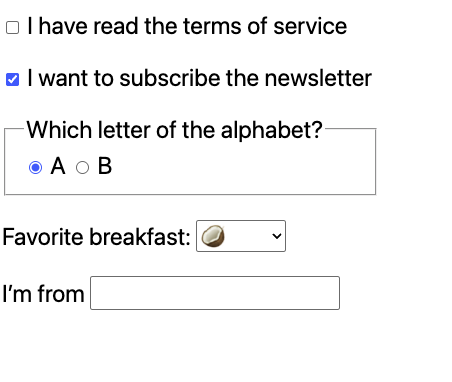
<p><label><input type="checkbox"> I have read the terms of service</label>
<p><label><input type="checkbox" checked> I want to subscribe the newsletter</label>

<fieldset>
	<legend>Which letter of the alphabet?</legend>
	<label><input type="radio" name="foo" checked value="A"> A</label>
	<label><input type="radio" name="foo" value="B"> B</label>
</fieldset>
<p>
	<label>
		Favorite breakfast:
		<select>
			<option value="">(none)</option>
			<option>🥑</option>
			<option>🥩</option>
			<option>🥓</option>
			<option>🥥</option>
			<option>🍳</option>
		</select>
	</label>
</p>
<p>
	<label>I’m from <input list="countries"></label>
	<datalist id="countries">
		<option>Greece</option>
		<option>United Kingdom</option>
		<option>United States</option>
	</datalist>
</p>折叠/展开组件
<details>元素可以用来创建可隐藏的内容,其中<summary>用作标题,点击它可以展开或收起内容如果没有提供
<summary>,浏览器会自动生成一个默认标题(通常是“Details”)。布尔属性
open表示该内容默认处于展开状态。当用户展开内容时,浏览器也会自动添加这个属性(因此可以用 CSS 来根据展开状态进行样式控制)。可以在示例中添加它并观察效果。
有趣的是:你现在正在阅读的这些笔记本身就是放在一个 <details> 元素中,只是通过 CSS 做了样式定制。你可以检查一下页面结构来验证这一点!
这个元素非常适合用来简化界面,将不需要一直显示的内容(例如设置、进阶信息等)隐藏起来。不过它也有一个学习成本的权衡:用户有时不会注意到这些隐藏内容,因此可能不会去查看它们。
<details>
	<summary>Notes</summary>
	Hidden content here
</details>
<details>
	More Hidden content here
</details>自定义HTML元素
还有一种是自定义 HTML 元素(custom HTML elements),它们通过标签名中的连字符与内置 HTML 元素区分开来。这些也被称为 Web Components(网页组件)。
我们会在本学期后面学习如何自己创建这类组件。这里我们使用的是一个已有的 Web Component,它来自一个叫 Shoelace 的库。
类似地,我们也可以使用自定义 CSS 属性,它们与内置属性的区别在于以双连字符 -- 开头。
Web Components 在样式定制中大量使用这些自定义 CSS 属性来控制组件的不同外观部分。
响应式模板
手写 HTML 可能会很重复。许多相同的片段只是在细节上有一些差异,却会在不同页面中反复出现(例如:页眉、页脚、菜单等),以及在同一页面中为了展示数据列表而重复出现。
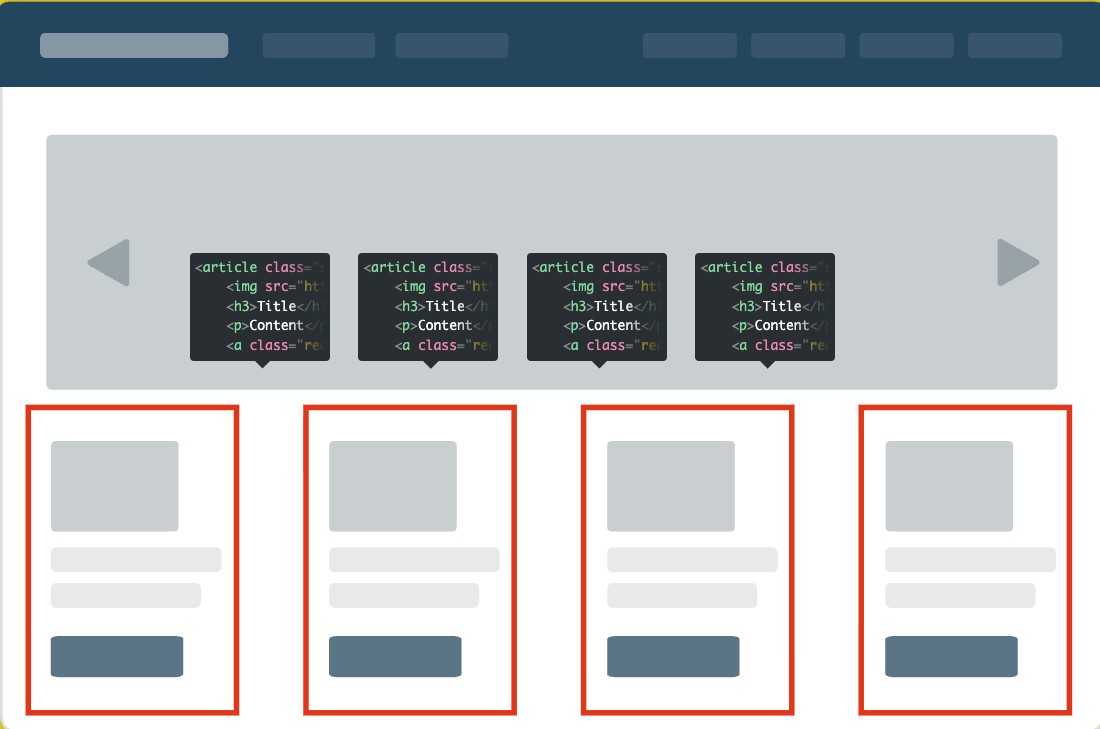
有一些减少重复的方法是依赖编辑工具的(例如代码片段 snippets 或 Emmet,这里展示的这些功能也已经集成在你的编辑器中)。然而,这些方法在数据发生变化、需要重新生成 HTML 时并没有帮助。此外,它们还会让 HTML 文件中充满重复的代码,从而变得臃肿。如果需要修改某个模式, 必须找到并修改每一个出现过的地方,很容易漏掉。
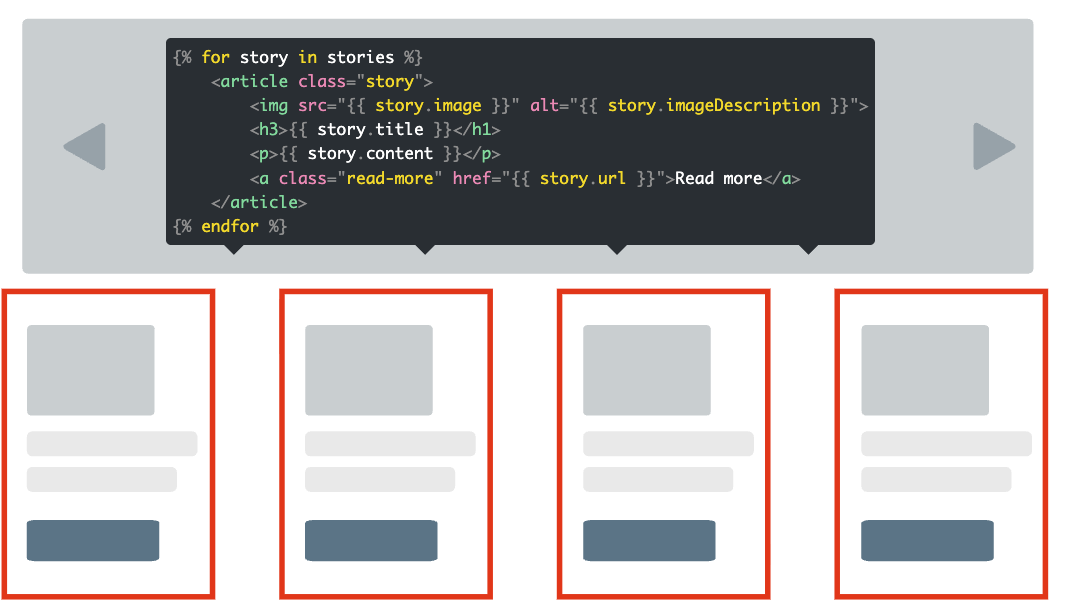
有一些语言可以将 HTML 作为输出生成,从而支持抽象和自动化。其中一些是完整的通用编程语言,也可以用于模板生成(例如 PHP),而另一些是领域专用语言(DSL),专门为模板设计(例如 Nunjucks)。
应用程序通常以机器可读的形式管理数据,而一个重要的步骤是将这些数据以人类可读的形式呈现出来。模板(templating)正是实现这一目标的一种有效方式。
你很可能已经使用过响应式编程(reactive programming),即使你并不知道这一点。电子表格(spreadsheets)就是响应式编程的经典例子。当你改变某个单元格的值时,所有依赖它的单元格都会自动更新。
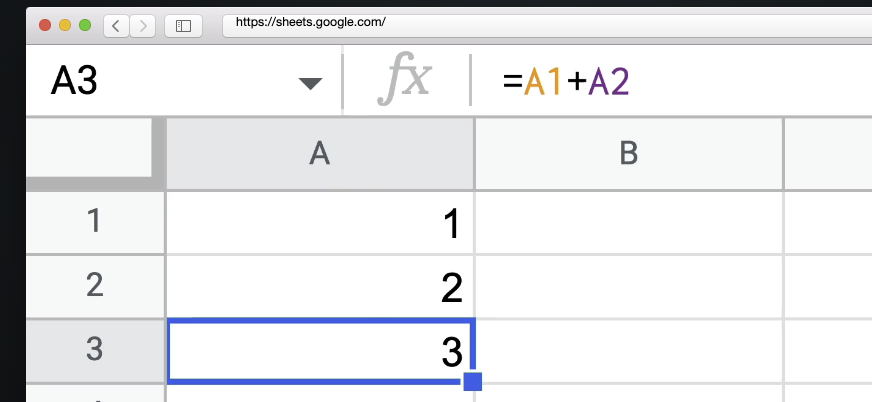
看下面这个例子
let a = 1;
let b = 2;
let sum = a + b; // 3
a = 3;
console.log(sum); // still 3这并不是大多数编程语言(例如 JavaScript 或 Python)的工作方式。 在命令式编程中,当你改变 a 或 b 时,必须手动更新 sum 的值。
CSS 响应式
// 当鼠标进入
button.addEventListener("mouseenter", function() {
	button.style.boxShadow = "0 0 5px gold";
});
// 当鼠标离开
button.addEventListener("mouseleave", function() {
	button.style.boxShadow = "";
});button:hover { /*hover 伪类,鼠标悬停时就是hover状态*/
box-shadow: 0 0 5px gold;
}
/*
类似的伪类
:active —— 鼠标按下时
:focus —— 输入框被选中时
:visited —— 已访问的链接
:checked —— checkbox 被选中时
*/VueJS响应式
VueJS 允许我们创建 UI,并编写利用响应式(reactivity)的 JavaScript。这使得 DOM 更新相比原生 JS 更容易编程。
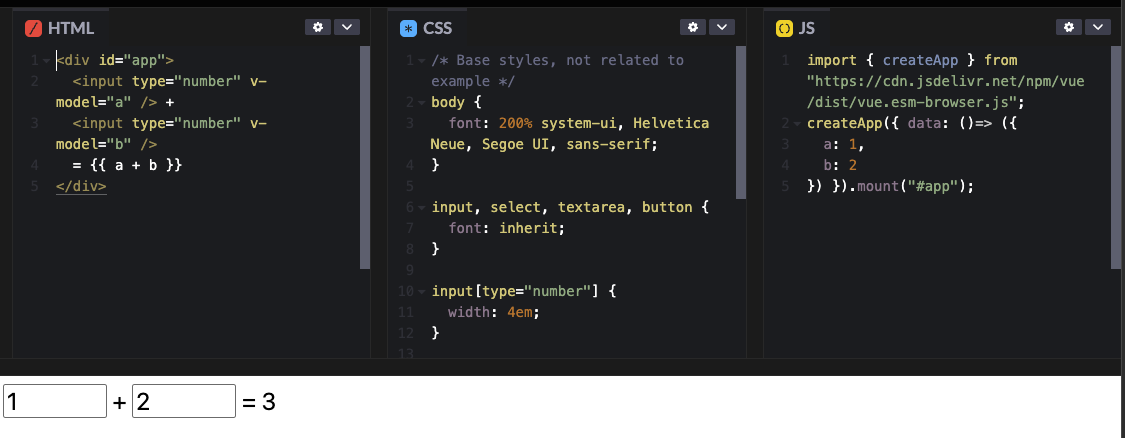
v-model 是 Vue 的一个指令(directive):一种特殊的 HTML 属性,用来告诉 Vue 执行某种操作。在这里,它的作用是让 a 和 b 属性与输入框的值保持同步。指令的值是 JavaScript 表达式
为什么叫 v-model ?
答案: 这个名字来自软件工程中的“模型-视图分离”(model-view separation)概念,也就是:视图(UI)在很大程度上是数据的一个确定性函数。
Vue 很大一部分内容围绕着一个核心:让视图与数据对象保持同步。那么,在 JavaScript 中数据是如何表示的呢?语法在很大程度上类似 Python,JavaScript 的对象字面量(object literals)类似于字典,数组(arrays)类似于列表(list)。
NOTE
另外还有一种更受限制的语法,称为 JSON,它也常用作文本数据交换格式。JSON 和 JavaScript 的主要区别如下:
- 属性必须始终加引号: 在 JavaScript 中,如果属性名是合法标识符(例如
age),可以不加引号 - 不允许尾随逗号,
- 只允许
null作为唯一的空值 - JavaScript 的值可以是任意类型,而 JSON 只支持以下类型:
- 字符串
- 数字
- 布尔值
- 数组
- 对象
- null
- 字符串只能使用双引号, 例如
"foo",不能使用'foo'
{
	"name": "Lea",
	age: 37, // 属性可以没有引号
	"numbers": [1, 1, 2, "three"], // 可以混用
	"unique-numbers": new Set([1, 1, 2, 3]), //
	"nested": {
		"visible": true,
		"missing": null
	},
}Vue还允许我们再某些事情发生时执行代码。
其语法是: 使用以 @ 开头的属性,后面跟事件名称(例如 click),它其实是 v-on 指令的一个简写形式。
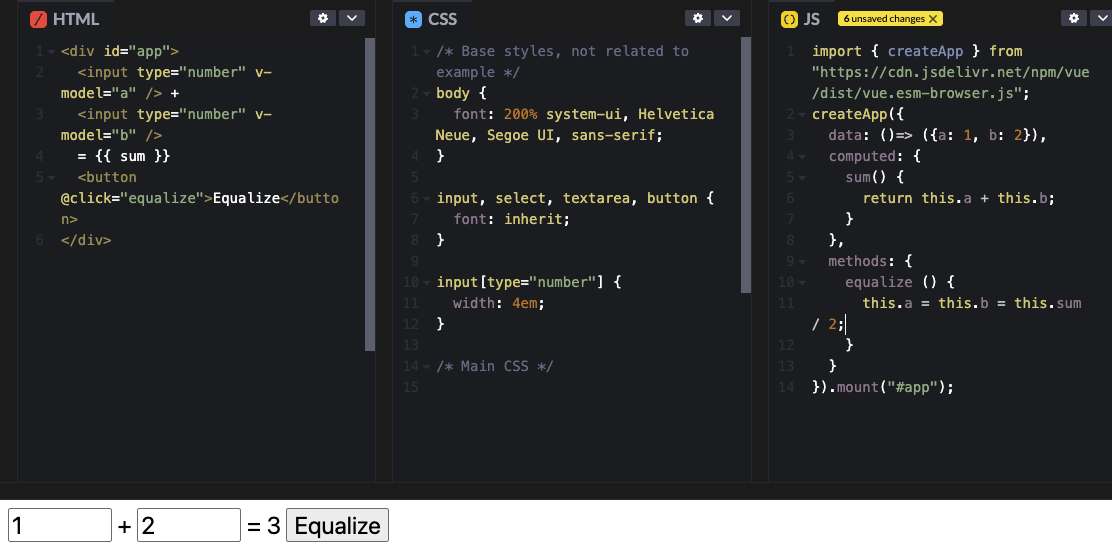
当我们需要将复杂的操作和计算进行抽象时,JavaScript 的语法会更加方便,属性和方法可以帮助我们把复杂的计算或者操作抽象出去,从而让模板更加简洁。 另外方法也可以用来修改数据。
注意:在 JavaScript 环境中,我们使用 this 来访问根级别的数据。你也可以使用 app(即 createApp 函数的返回值)。
如果你想检查当前数据状态,可以在 JavaScript 中使用:
globalThis.app = app这样 app 就会变成一个全局变量,你可以在控制台中随意查看和操作它。
不过,更推荐的方式是使用 Vue Devtools 来进行调试。
如何在线上获取帮助?
如何避免不可靠或过时的资源:
- 始终查看内容的发布时间
- Wiki 类资源通常更可靠。优先使用 MDN,而不是 w3schools
- 最权威的来源是官方规范(如 W3C、WHATWG),但它们通常很难阅读,因为是为浏览器开发者编写的
不过,一般来说,越接近 Web 标准的文章质量越高。如果文章引用或提及了相关规范,通常说明它是一个更可靠的资源。